linux performance optimization
Last updated: 2025-04-16 23:06:58
1.8k
7 min
模拟一个 CPU 使用率 100% 的场景:
stress --cpu 1 --timeout 600
# 间隔 5 秒后输出一组数据
pidstat -u 5 1
模拟 I/O 压力,即不停地执行 sync:
stress -i 1 --timeout 600
# 间隔 5 秒后输出一组数据
mpstat -P ALL 5 1

# 间隔 5 秒后输出一组数据,-u 表示 CPU 指标
pidstat -u 5 1
模拟的是 8 个进程:
stress -c 8 --timeout 600
# 间隔 5 秒后输出一组数据,-u 表示 CPU 指标
pidstat -u 5 1
查询系统的上下文切换情况
# 每隔 5 秒输出 1 组数据
$ vmstat 5
procs -----------memory---------- ---swap-- -----io---- -system-- ------cpu-----
 r  b   swpd   free   buff  cache   si   so    bi    bo   in   cs us sy id wa st
 0  0      0 7005360  91564 818900    0    0     0     0   25   33  0  0 100  0

cs(context switch)是每秒上下文切换的次数。
in(interrupt)则是每秒中断的次数。
r(Running or Runnable)是就绪队列的长度,也就是正在运行和等待 CPU 的进程数。
b(Blocked)则是处于不可中断睡眠状态的进程数。

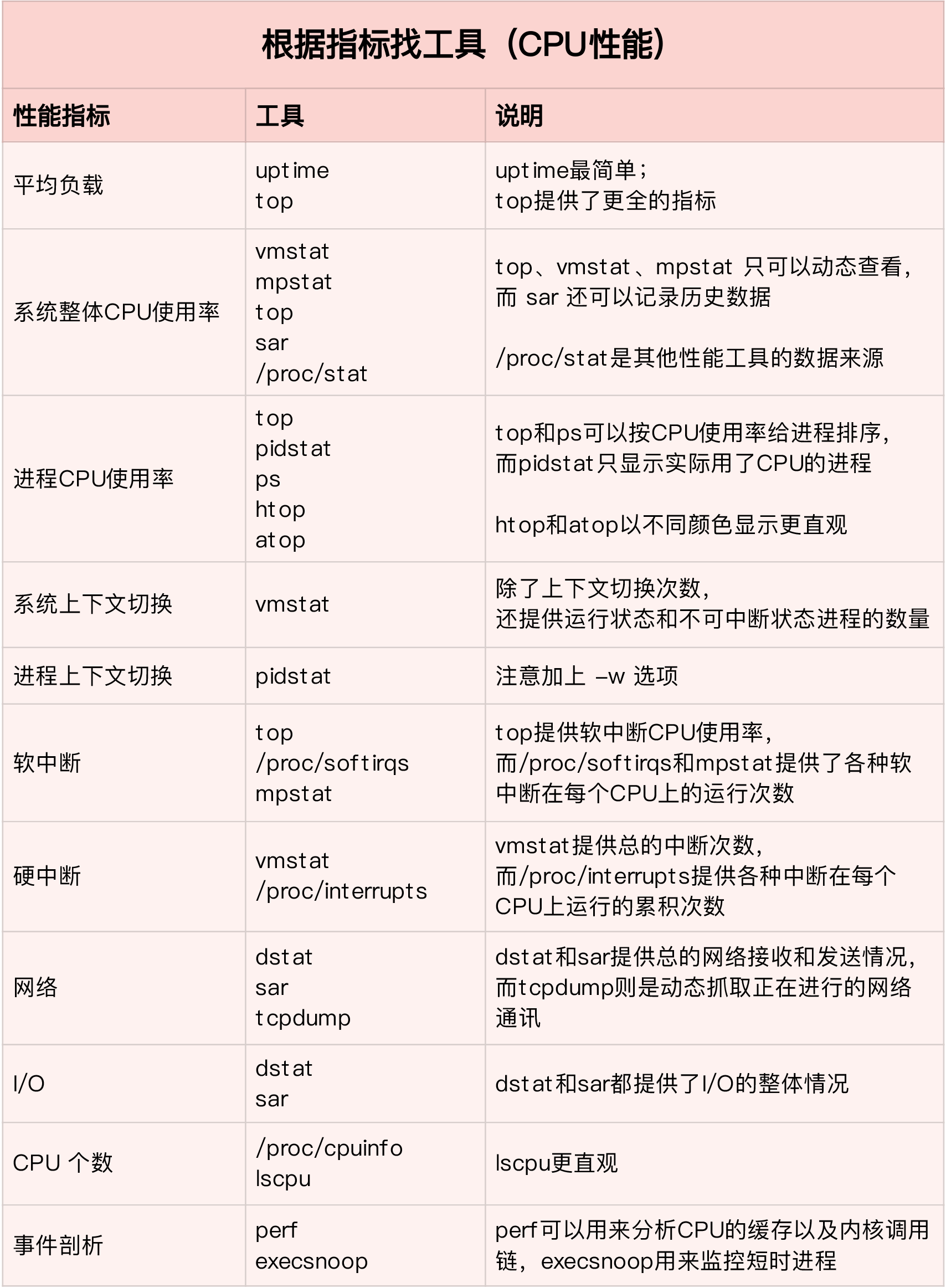
vmstat 只给出了系统总体的上下文切换情况,要想查看每个进程的详细情况,就需要使用我们前面提到过的 pidstat 了。给它加上 -w 选项,你就可以查看每个进程上下文切换的情况了。
# 每隔 5 秒输出 1 组数据
$ pidstat -w 5

Linux 4.15.0 (ubuntu)  09/23/18  _x86_64_  (2 CPU)
08:18:26      UID       PID   cswch/s nvcswch/s  Command
08:18:31        0         1      0.20      0.00  systemd
08:18:31        0         8      5.40      0.00  rcu_sched

这个结果中有两列内容是我们的重点关注对象。
一个是 cswch ,表示每秒自愿上下文切换(voluntary context switches)的次数,
另一个则是 nvcswch ,表示每秒非自愿上下文切换(non voluntary context switches)的次数。

所谓自愿上下文切换,是指进程无法获取所需资源,导致的上下文切换。比如说, I/O、内存等系统资源不足时,就会发生自愿上下文切换。
而非自愿上下文切换,则是指进程由于时间片已到等原因,被系统强制调度,进而发生的上下文切换。比如说,大量进程都在争抢 CPU 时,就容易发生非自愿上下文切换。
apt install sysbench sysstat
apt install docker.io sysstat linux-tools-common apache2-utils
# 以 10 个线程运行 5 分钟的基准测试,模拟多线程切换的问题
$ sysbench --threads=10 --max-time=300 threads run

接着,在第二个终端运行 vmstat ,观察上下文切换情况:

# 每隔 1 秒输出 1 组数据(需要 Ctrl+C 才结束)
$ vmstat 1
procs -----------memory---------- ---swap-- -----io---- -system-- ------cpu-----
 r  b   swpd   free   buff  cache   si   so    bi    bo   in   cs us sy id wa st
 6  0      0 6487428 118240 1292772    0    0     0     0 9019 1398830 16 84  0  0  0
 8  0      0 6487428 118240 1292772    0    0     0     0 10191 1392312 16 84  0  0  0

r 列:就绪队列的长度已经到了 8,远远超过了系统 CPU 的个数 2,所以肯定会有大量的 CPU 竞争。
us(user)和 sy(system)列:这两列的 CPU 使用率加起来上升到了 100%,其中系统 CPU 使用率,也就是 sy 列高达 84%,说明 CPU 主要是被内核占用了。
in 列:中断次数也上升到了 1 万左右,说明中断处理也是个潜在的问题。

# 每隔 1 秒输出 1 组数据(需要 Ctrl+C 才结束)
# -w 参数表示输出进程切换指标,而 -u 参数则表示输出 CPU 使用指标
$ pidstat -wt -u 1
08:06:33      UID       PID    %usr %system  %guest   %wait    %CPU   CPU  Command
08:06:34        0     10488   30.00  100.00    0.00    0.00  100.00     0  sysbench
08:06:34        0     26326    0.00    1.00    0.00    0.00    1.00     0  kworker/u4:2
08:06:33      UID       PID   cswch/s nvcswch/s  Command
08:06:34        0         8     11.00      0.00  rcu_sched
08:06:34        0        16      1.00      0.00  ksoftirqd/1
08:06:34        0       471      1.00      0.00  hv_balloon
08:06:34        0      1230      1.00      0.00  iscsid
08:06:34        0      4089      1.00      0.00  kworker/1:5
08:06:34        0      4333      1.00      0.00  kworker/0:3
08:06:34        0     10499      1.00    224.00  pidstat
08:06:34        0     26326    236.00      0.00  kworker/u4:2
08:06:34     1000     26784    223.00      0.00  sshd

# -d 参数表示高亮显示变化的区域
$ watch -d cat /proc/interrupts
           CPU0       CPU1
...
RES:    2450431    5279697   Rescheduling interrupts

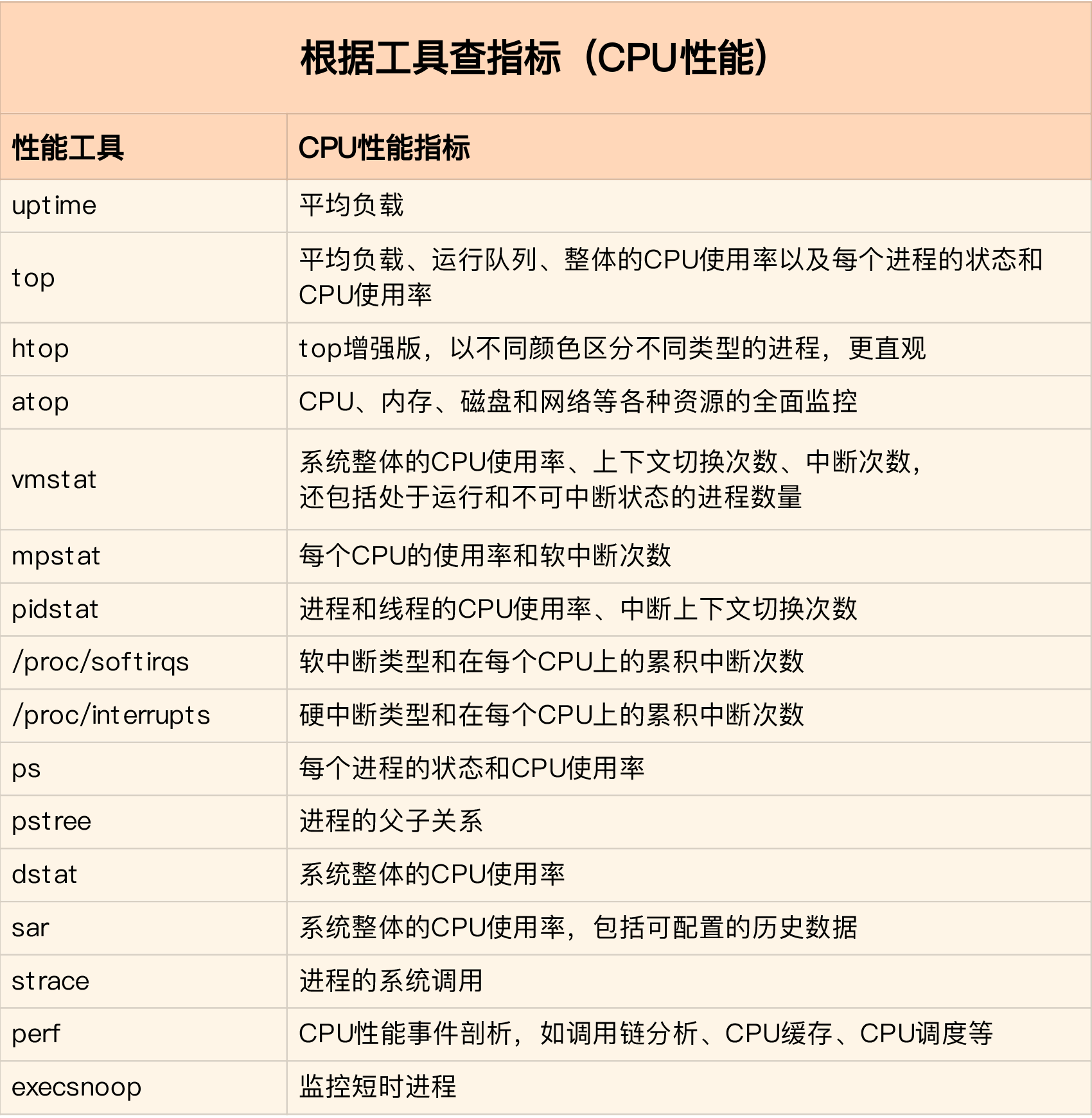
碰到上下文切换次数过多的问题时,我们可以借助 vmstat 、 pidstat 和 /proc/interrupts 等工具,来辅助排查性能问题的根源。
CPU 使用率过高分析
预先安装 docker、sysstat、perf、ab 等工具

$ perf top
Samples: 833  of event 'cpu-clock', Event count (approx.): 97742399
Overhead  Shared Object       Symbol
   7.28%  perf                [.] 0x00000000001f78a4
   4.72%  [kernel]            [k] vsnprintf
   4.32%  [kernel]            [k] module_get_kallsym
   3.65%  [kernel]            [k] _raw_spin_unlock_irqrestore
第一列 Overhead ,是该符号的性能事件在所有采样中的比例,用百分比来表示。
第二列 Shared ,是该函数或指令所在的动态共享对象(Dynamic Shared Object),如内核、进程名、动态链接库名、内核模块名等。
第三列 Object ,是动态共享对象的类型。比如 [.] 表示用户空间的可执行程序、或者动态链接库,而 [k] 则表示内核空间。
最后一列 Symbol 是符号名,也就是函数名。当函数名未知时,用十六进制的地址来表示。
$ perf record
$ perf report


# 并发 10 个请求测试 Nginx 性能,总共测试 100 个请求
$ ab -c 10 -n 100 http://192.168.0.10:10000/
This is ApacheBench, Version 2.3 <$Revision: 1706008 $>
Copyright 1996 Adam Twiss, Zeus Technology Ltd,
...
Requests per second:    11.63 [#/sec] (mean)
Time per request:       859.942 [ms] (mean)
...


$ ab -c 10 -n 10000 http://10.240.0.5:10000/
1. 运行 top 命令,并按下数字 1 ,切换到每个 CPU 的使用率,查看那个进程 CPU 高记录 PID
2. # -g 开启调用关系分析,-p 指定 php-fpm 的进程号 21515
$ perf top -g -p 21515

# 高CPU调用时找不到进程的场景
第一个原因,进程在不停地崩溃重启,比如因为段错误、配置错误等等,这时,进程在退出后可能又被监控系统自动重启了。
第二个原因,这些进程都是短时进程,也就是在其他应用内部通过 exec 调用的外面命令。这些命令一般都只运行很短的时间就会结束,你很难用 top 这种间隔时间比较长的工具发现(上面的案例,我们碰巧发现了)。

方案如下:
# 记录性能事件,等待大约 15 秒后按 Ctrl+C 退出
$ perf record -g
# 查看报告
$ perf report


碰到常规问题无法解释的 CPU 使用率情况时,首先要想到有可能是短时应用导致的问题,比如有可能是下面这两种情况。

第一,应用里直接调用了其他二进制程序,这些程序通常运行时间比较短,通过 top 等工具也不容易发现。
第二,应用本身在不停地崩溃重启,而启动过程的资源初始化,很可能会占用相当多的 CPU。
对于这类进程,我们可以用 pstree 或者 execsnoop 找到它们的父进程,再从父进程所在的应用入手,排查问题的根源。
重拾纯粹的写作